


補助科目の作成
2008/12/09 22:42
やよいの青色申告で帳簿をつける場合、まずはじめに「補助科目」という科目を登録する必要があります。
補助科目とは?
補助科目とは、「勘定科目」(普通預金とか売掛金とか)の内訳みたいなものです。
例えば、勘定科目の1つに「普通預金」があります。が、複数の銀行口座を持っている場合、「三菱東京UFJ銀行」とか「ジャパンネット銀行」のように、口座ごとに分けないと、ごちゃごちゃになってしまいます。
また、取引先もA社、B社、C社・・・のように分けておかないと、どのお金がどこからの売上かがわからなくなってしまいます。
そこで、こうした勘定科目をさらに詳細かし、お金の動きをよりわかりやすくします。
この詳細化した時のそれぞれの項目(三菱東京UFJ銀行とか取引先A社とか)を「補助科目」といいます。

| 勘定科目 | 補助科目 |
|---|---|
| 普通預金 | 東京三菱UFJ銀行 |
| ジャパンネット銀行 | |
| 売掛金 | 株式会社 ○○社 |
| ABC商社 | |
| 海山商事 | |
| 水道光熱費 | 電気代 |
| 水道代 | |
| ガス代 | |
| すでに会計ソフトに用意してある | 個人個人によって違うので、会計ソフトを使う人が、登録しないといけない |
「補助科目」は、やよいの青色申告など会計ソフトをインストールしたら、まず登録しなければなりません。
主に登録する勘定科目は、「普通預金」「売掛金」の2つは最低でも登録する必要があると思います。
なお、「銀行口座なんて1つしか持ってないよ」とか、「取引先は1社しかないよ」なんて人も、補助科目を登録します。
逆に「普通預金」や「売掛金」以外の勘定科目については、状況に応じて登録します。
例えば私の場合、「通信費」という勘定科目に、「携帯電話代」と「加入電話・プロバイダー料」、「レンタルサーバー代」の3つを登録して、携帯電話の料金と固定電話やインターネットの料金、そしてサーバーを借りているので、レンタルサーバー代を分けて登録しています。
もしかしたら、他の人は通信費に関しては補助科目を作成していないかもしれません。
補助科目というのは、必ず作成しなければならない。という決まりはありませんが、作成しておくと、あとで見直したりするときに役に立つでしょう。
すでに登録済み?
実は、やよいの青色申告をインストールし、最初に立ち上げた時に設定用のウィザードが開始されるのですが、そこですでに「普通預金」と「売掛金」については登録してあると思います。
 この画面を覚えている人もいると思います。
「導入設定ウィザード」で「預貯金情報の設定」で、事業用に使用している銀行口座を登録しているところです。
まだやよいの青色申告をインストールしてないよ~。という人や、インストールしたばかりという人は、「導入設定ウィザード」に関しては弥生会計をインストールした後を参考にしてください。
補助科目の作成
では実際に補助科目が登録してあるか確認してみましょう。
 やよいの青色申告を立ち上げたら、「クィックナビゲーター」を開き、「導入」タブをクリック。
次に「科目設定」をクリックします。
普通預金
 インストール後のウィザードで入力していた場合(参照:取引先・仕入先・預金の設定)、上の画像のようにすでに補助科目が登録されているはずです。
この画像の赤い四角で囲まれた「普通預金」と「売掛金」の横にそれぞれ[1]という数字と、[3]という数字が表示されていますが、その数字が登録された補助科目の数です。
たとえば「普通預金」では、「ジャパンネット銀行」が登録されていますね。
ここで登録した名前は、銀行の名前でかまいません。
地方銀行であれば、これが「静岡銀行」とか「○○信用金庫」になるはずです。
とにかく事業用として使っている銀行や信用金庫の名前を登録します。
売掛金
 「売掛金」に登録されている補助科目は、主なお客さん、つまりお得意さんを登録します。
この画像のような感じですね。
お得意さんの会社名を登録します。
※株式会社をつける場合は、画像のように「カ)」でもかまいませんし、「(株)」でもかまわないと思います。
入力出来る文字数に制限があるようなので、わかりやすい方でかまわないと思います。
長い会社名を入れても、上の画像の「カ)ファンコミュニケーションズ」が「カ)ファンコミュニケーシ」になってしまったり、小さい「ッ」が「ツ」になっていてもかまわないと思います。
(実際、税務署からはなにもおとがめがありません。今のところ)
 この売掛金の補助科目を登録すると、帳簿の一つ、「売掛帳」の「補助科目」の部分に選択項目として表示されます。
源泉徴収税
 私のようにフリーのプログラマーや、作家、翻訳家やら写真家等々の職業の場合は、振り込まれる報酬は源泉徴収といって、あらかじめ報酬の一部を所得税として引かれます。
この引かれた源泉徴収税に関しても記帳する必要があるのですが、これは事業主貸という勘定科目に「源泉徴収税」という補助科目を追加しておくとよいでしょう。
買掛金
もし、特定のお店、仕入れ先からなにかを仕入れている場合は、「買掛金」にその仕入れ先の名前を登録します。
登録の仕方
普通預金の補助科目の作成
 今回の例では、勘定科目「普通預金」の補助科目として、すでに「ジャパンネット銀行」が登録してありますが、ここにさらに「東京三菱UFJ」を追加してみることにします。
まずは①普通預金という部分をクリックし、黒く反転させたら上の②「補助作成」をクリックします。
 銀行名を入力します。
ここでは「東京三菱UFJ」ですね。
「サーチキー」というのは、東京三菱UFJといちいち入力しなくても、「UFJ」と入力すると「東京三菱UFJ」が自動的に選択される便利な機能。
慣れてくると入力するスピードが違ってきます。
最後に「登録」をクリックします。
 「登録」をクリックすると、「普通預金」に「ジャパンネット銀行」と新たに「東京三菱UFJ銀行」が登録されました。
ジャパンネット銀行の預金出納帳を呼び出す
では、さっそく「普通預金」に登録した「ジャパンネット銀行」を見てみましょう。
 ①「取引」の②「預金出納帳」をクリックします。
 「補助科目」のところをクリックすると、「ジャパンネット銀行」と「東京三菱UFJ銀行」の2つの項目が表示されました。
「ジャパンネット銀行」をクリックします。
 ジャパンネット銀行の仕訳が表示されました。
画像はすでに幾つか仕訳を入力した後のものです。
例えば生命保険料が自動引落で、10,583円落とされていますが、こんな感じの入力になります。
売掛金の補助科目の作成
続いてお客の名前(売掛金)を登録します。登録する勘定科目は「売掛金」になります。
ただし、もしコンビニとかのような現金商売の場合は、「売掛金」ではなくて「現金」に登録します。
掛で販売している場合は「売掛金」。
現金で販売している場合は「現金」となります。
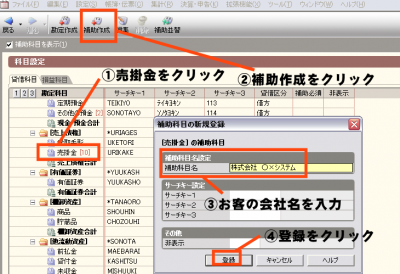
①作成したい勘定科目(左の例では「売掛金」)をクリックし、
②「補助作成」をクリックします。
③続いて、補助科目名に「株式会社 ○×システム」(架空の名前ですが)と入力し、
④登録をクリックします。
実際に入力した補助科目を使ってみる
さて、今作成した補助科目はどんな時に使うんでしょうか?
帳簿の入力時は、ほぼ必ず補助科目を指定します。
つまり、ほとんどにおいて補助科目を使うことになってきます。
売上を入力してみる
以下の例では、
①12月16日に
②株式会社 ○×システムから頼まれていた仕事を納品し、
③20,000円の請求書を出した
という例を用いて入力してみます。
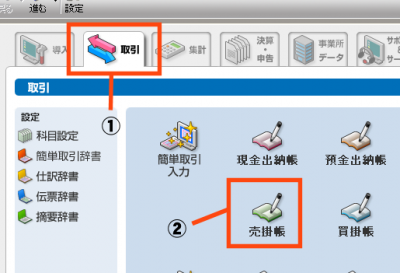 「取引」タブの「売掛帳」をクリックします。
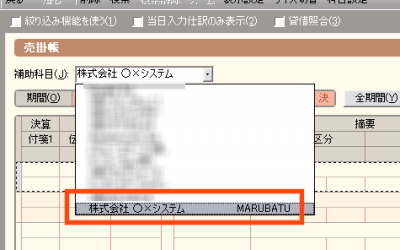 補助科目の横にある選択欄から、先ほど入力した「株式会社 ○×システム」を選択します。
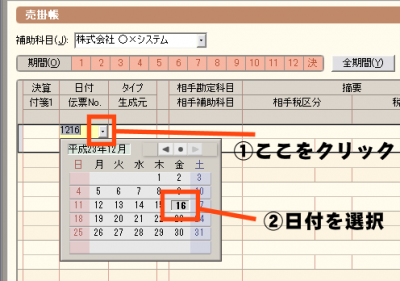 日付を選択します。
12月16日ですね。
①の部分をクリックすると、カレンダーが表示されるので16をクリック。
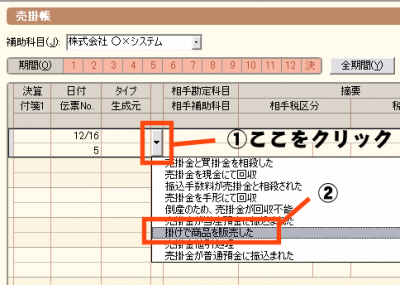 続いて①の部分をクリックすると、どんな内容を帳簿につけるか、代表的な例が表示されるので、「掛けで商品を販売した」をクリックします。
これは、銀行振り込みでお客の仕事を行った場合は、ほとんどがこの場合だと思います。
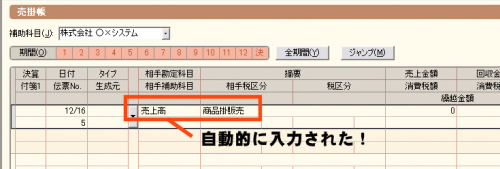
すると勘定科目や摘要が勝手に入力されました。
こういう取引の場合は、帳簿につけるときは勘定科目は「売上高」になるんですね!
摘要は、どんな売上高だったのか。の説明みたいなものです。
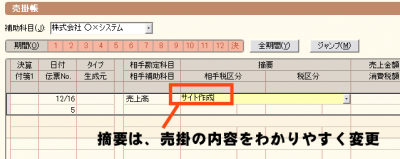 わかりやすいように修正してみました。
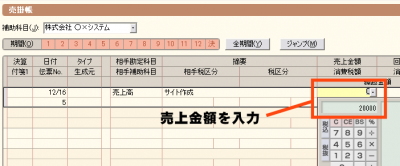 続いて金額の入力です。
入力すべき場所に「0」が表示されているので、そこに20,000を入力します。
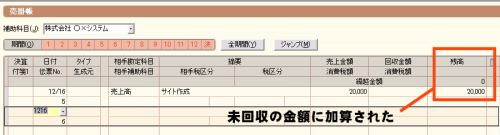
未回収の金額も今入力した20,000円になりました。
確認してみる
さて、実際に今の入力でなにがどのように変わったのでしょう。
確認してみます。
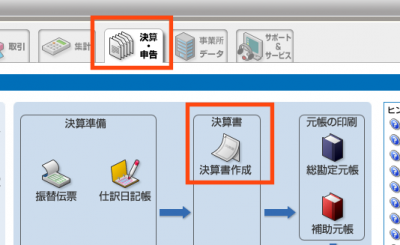 「決算・申告」の「決算書作成」をクリックします。
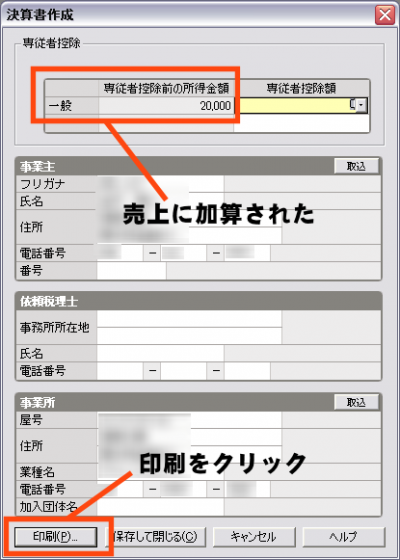 「一般」の部分に20,000円が追加されました。
「印刷」をクリックしてみます。
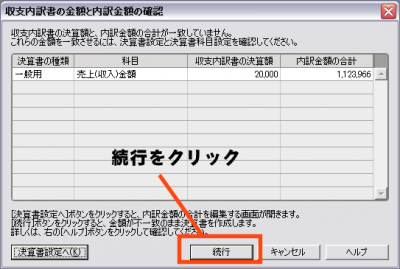 「続行」をクリックします。
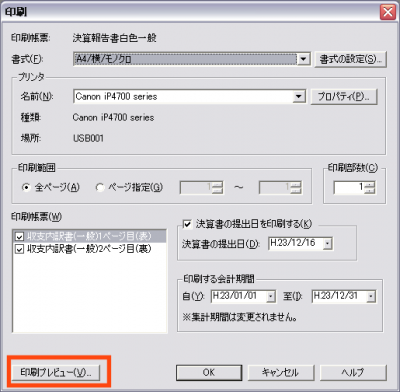 「印刷プレビュー」をクリック。
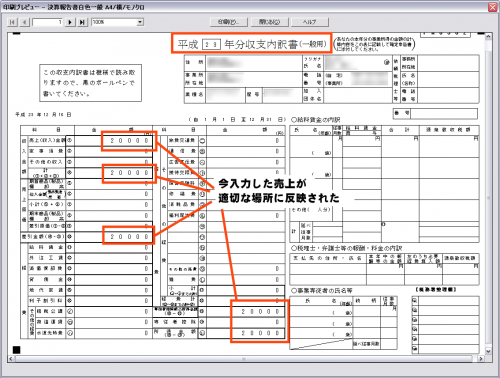
収支内訳書の適切な部分に入力した20,000円が入力されました。
これで「収支内訳書って何?」ってな人にも、会計ソフトを使えば簡単に入力出来ることがわかったと思います。と、同時に「補助科目」の意味もわかったと思います。
関連ページ
- 弥生会計をインストールした後
- 仕訳の入力の仕方がわからない!
- やよいの青色申告の仕訳入力を簡単にする方法
- 電気代を簡単に入力するには
- MoneyLookと弥生で入力 インストールと設定
- 確定申告 クレジットカードの帳簿
 Yahoo!ブックマークに登録
 この記事の間違いを指摘する
 2008/12/09 22:42 | このページのトップへ | コメントを書く | 管理